



Как настроить DNS на Xbox: пошаговая инструкция для Series X, Series S и Xbox One
Как настроить DNS на Xbox: пошаговая инструкция для Xbox Series X, Series S и Xbox One
Если Xbox не подключается к сетевым сервисам, возникают ошибки входа в учётную запись или проблемы с доступом к некоторым функциям, одним из возможных решений становится изменение DNS-сервера. Настроить DNS на Xbox Series X, Xbox Series S и Xbox One можно самостоятельно всего за несколько минут.
В этой статье расскажем, как поменять DNS на Xbox, какие адреса можно использовать, как настроить подключение через сервис dns.xbox.ink и что делать, если после изменения параметров интернет не работает.
Что такое DNS на Xbox и для чего он нужен?
DNS (Domain Name System) — система доменных имён, которая преобразует адреса интернет-ресурсов в IP-адреса серверов.
Когда игровая консоль Xbox подключается к интернету, она использует DNS для поиска серверов Microsoft, игровых служб и других онлайн-ресурсов.
По умолчанию Xbox получает DNS автоматически от роутера или интернет-провайдера. Однако иногда возникают ситуации, когда стандартные DNS-серверы работают некорректно или не обеспечивают доступ к определённым ресурсам.
Изменение DNS может пригодиться в следующих случаях:
- Xbox не входит в учётную запись Microsoft.
- Возникают ошибки подключения к сетевым сервисам Xbox.
- Некоторые интернет-ресурсы недоступны.
- Требуется настройка специализированного Smart DNS.
- Возникают проблемы с разрешением доменных имён.
При этом важно понимать, что обычная замена DNS не гарантирует устранения всех ошибок подключения и не снимает автоматически региональные ограничения.
Как настроить DNS на Xbox Series X и Series S
На Xbox Series X и Xbox Series S используется одинаковый принцип изменения DNS. Все необходимые параметры находятся непосредственно в настройках игровой консоли.
Шаг 1. Откройте настройки Xbox
Включите консоль и дождитесь загрузки главного экрана.
Нажмите кнопку Xbox на геймпаде и откройте раздел «Профиль и система».
Затем перейдите в «Настройки».
Шаг 2. Найдите параметры сети
В меню консоли последовательно откройте:
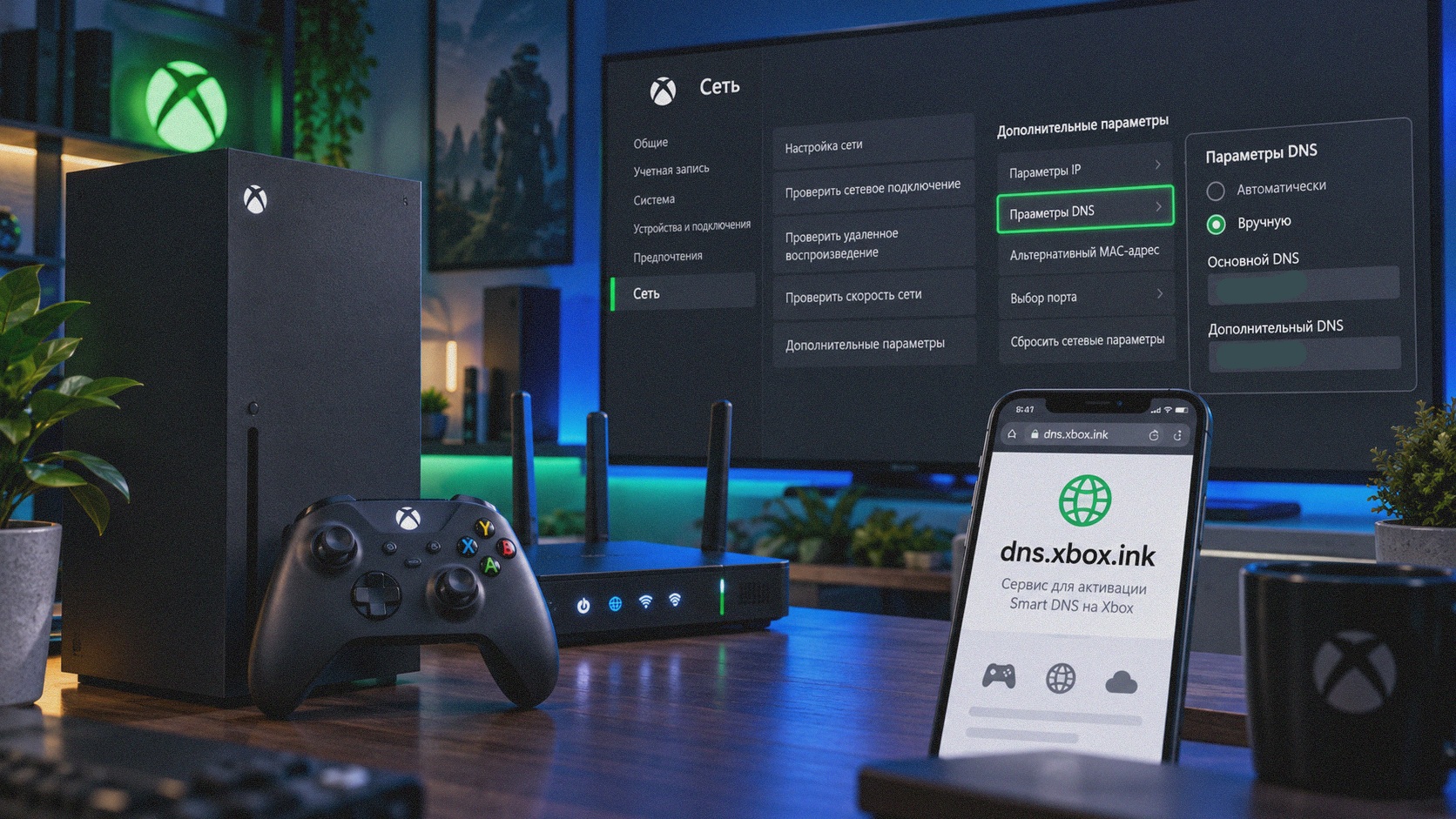
Настройки → Общие → Параметры сети → Дополнительные настройки.
В этом разделе можно посмотреть текущий IP-адрес консоли, параметры подключения и DNS-серверы.
Шаг 3. Выберите ручную настройку DNS
Откройте «Настройки DNS» и выберите пункт «Вручную».
После этого Xbox предложит указать основной и дополнительный DNS-сервер.
Шаг 4. Введите DNS-адреса
Введите адреса выбранного DNS-сервиса.
Например, для обычной публичной службы Google Public DNS используются:
- Основной DNS: 8.8.8.8
- Дополнительный DNS: 8.8.4.4
Если вы используете специализированный Smart DNS, необходимо вводить адреса, предоставленные именно этим сервисом.
Шаг 5. Перезапустите Xbox
После сохранения параметров перезапустите консоль.
Затем откройте «Параметры сети» и запустите проверку сетевого подключения.
Если диагностика проходит успешно, Xbox использует новые настройки DNS.
Как настроить DNS на Xbox через dns.xbox.ink
Для пользователей, которым требуется специализированный Smart DNS, существует сервис dns.xbox.ink.
Он предлагает подключение Xbox к Smart DNS с предварительной активацией внешнего IP-адреса пользователя.
В отличие от обычных публичных DNS-серверов, сервис требует предварительной настройки через свой сайт.
Шаг 1. Откройте сайт dns.xbox.ink
На смартфоне или компьютере откройте:
Важно, чтобы устройство было подключено к той же домашней сети, что и Xbox.
Перед открытием сайта отключите VPN и мобильный интернет. Это необходимо, чтобы сервис определил внешний IP-адрес домашнего подключения.
Шаг 2. Активируйте подключение
На главной странице нажмите кнопку «Хочу подключиться к DNS-серверу».
Сервис определит внешний IP-адрес и сохранит его для предоставления доступа.
Согласно информации на сайте, IP-адрес сохраняется на 30 дней. Повторное нажатие кнопки продлевает срок подключения.
Шаг 3. Скопируйте DNS-адрес
После успешной активации сервис покажет адрес DNS-сервера для настройки консоли.
Скопируйте или запишите его.
Обратите внимание: сервис рекомендует использовать один и тот же DNS-адрес в обоих полях — основном и дополнительном.
Это особенность настройки dns.xbox.ink, поэтому не следует подставлять в дополнительное поле адрес другого сервиса.
Шаг 4. Введите DNS на Xbox
На консоли перейдите:
Настройки → Общие → Параметры сети → Дополнительные настройки → Настройки DNS → Вручную.
Введите предоставленный адрес в поле основного DNS.
Затем укажите этот же адрес в поле дополнительного DNS.
Сохраните изменения.
Шаг 5. Проверьте подключение
Перезагрузите Xbox и попробуйте войти в учётную запись Microsoft.
Также проверьте доступность необходимых сетевых функций.
Если подключение не работает, убедитесь, что активация на сайте выполнялась из той же домашней сети, которую использует консоль.
Важно: dns.xbox.ink — независимый сервис, не связанный с Microsoft. Его использование не гарантирует доступности всех сетевых функций Xbox.
Как настроить DNS на Xbox One
На Xbox One, Xbox One S и Xbox One X изменение DNS выполняется практически так же, как на новых консолях.
Для настройки:
- Включите Xbox One.
- Нажмите кнопку Xbox на геймпаде.
- Откройте «Профиль и система».
- Перейдите в «Настройки».
- Выберите «Общие» → «Параметры сети».
- Откройте «Дополнительные настройки».
- Перейдите в «Настройки DNS».
- Выберите «Вручную».
- Введите нужные DNS-адреса.
- Сохраните настройки и перезапустите консоль.
Если используется dns.xbox.ink, предварительно активируйте доступ на сайте и введите адрес, который он предоставит.
Какие DNS лучше использовать для Xbox?
Выбор DNS зависит от конкретной задачи. Для стандартного подключения подходят публичные DNS-серверы, а для отдельных сценариев — специализированные Smart DNS.
| DNS-сервис | Основной DNS | Дополнительный DNS |
|---|---|---|
| Google Public DNS | 8.8.8.8 | 8.8.4.4 |
| Cloudflare DNS | 1.1.1.1 | 1.0.0.1 |
| Quad9 | 9.9.9.9 | 149.112.112.112 |
| dns.xbox.ink | Адрес с сайта | Тот же адрес с сайта |
Google DNS и Cloudflare DNS подходят для обычного разрешения доменных имён. Quad9 также предлагает защитную фильтрацию известных вредоносных доменов.
Специализированный Smart DNS от dns.xbox.ink отличается от стандартных публичных DNS и предназначен для собственного сценария подключения.
Важно: если используется dns.xbox.ink, не следует комбинировать его с Google DNS, Cloudflare DNS и другими сторонними серверами.
Почему DNS на Xbox не работает?
После изменения DNS иногда возникают ошибки подключения. Это не обязательно означает, что DNS-сервер неисправен.
Рассмотрим основные причины.
Неправильно введён DNS-адрес
Проверьте цифры в настройках консоли. Даже одна ошибка может привести к тому, что Xbox не сможет найти необходимые серверы.
Изменился внешний IP-адрес
Для dns.xbox.ink это особенно важно, поскольку доступ привязывается к внешнему IP.
Если провайдер изменил адрес, откройте https://dns.xbox.ink/ повторно из домашней сети и заново активируйте подключение.
Xbox и смартфон подключены к разным сетям
Если консоль использует домашний интернет, а смартфон открывает сайт через мобильную сеть, внешний IP будет отличаться.
Поэтому для активации Smart DNS подключите смартфон к домашнему Wi-Fi.
Проблемы на стороне провайдера
Иногда интернет-провайдер может ограничивать доступность определённых соединений или использовать сетевые настройки, влияющие на работу сервисов.
В такой ситуации замена DNS не обязательно решит проблему.
Временные неполадки служб Xbox
Если сервисы Microsoft временно недоступны, изменение DNS может оказаться бесполезным.
Проверьте состояние сервисов на официальной странице:
https://support.xbox.com/xbox-live-status
Как вернуть автоматический DNS на Xbox
Если после ручной настройки интернет работает хуже или возникли новые ошибки, можно восстановить стандартные параметры.
Для этого:
- Откройте настройки Xbox.
- Перейдите в «Общие» → «Параметры сети».
- Откройте «Дополнительные настройки».
- Выберите «Настройки DNS».
- Переключите режим на «Автоматически».
- Перезапустите консоль.
После этого Xbox снова будет получать параметры DNS автоматически от сети.
Влияет ли DNS на скорость интернета и пинг в играх?
Распространённое мнение заключается в том, что изменение DNS автоматически увеличивает скорость интернета и уменьшает задержку в онлайн-играх.
На практике всё немного сложнее.
DNS используется главным образом для определения IP-адресов серверов. Он может влиять на скорость начального установления соединения, особенно если предыдущий сервер работал медленно.
Однако после установления соединения задержка в игре зависит преимущественно от других факторов:
- расстояния до игрового сервера;
- маршрутизации интернет-провайдера;
- качества Wi-Fi;
- загруженности домашней сети;
- потери пакетов;
- состояния игровых серверов.
Поэтому смена DNS сама по себе обычно не уменьшает игровой пинг.
Если основной целью является стабильная игра по сети, дополнительно стоит проверить качество интернет-соединения и по возможности использовать Ethernet-кабель.
Часто задаваемые вопросы
Какой DNS поставить на Xbox в России?
Для обычного подключения можно попробовать публичные DNS-серверы Google или Cloudflare. Если требуется специализированное подключение через Smart DNS, можно ознакомиться с сервисом dns.xbox.ink и его инструкцией. Результат зависит от провайдера, сети и доступности конкретных функций Xbox.
Как изменить DNS на Xbox Series S?
Перейдите в «Настройки» → «Общие» → «Параметры сети» → «Дополнительные настройки» → «Настройки DNS» и выберите ручной ввод.
Можно ли настроить DNS на Xbox без компьютера?
Да. Настройки DNS вводятся непосредственно на игровой приставке. Для активации dns.xbox.ink дополнительно понадобится открыть его сайт через браузер на подходящем устройстве.
Нужно ли вводить одинаковый DNS два раза?
Для dns.xbox.ink — да, так указано в инструкции самого сервиса. Для обычных публичных DNS обычно используются два разных адреса, предоставленные оператором сервиса.
Почему после смены DNS Xbox не входит в аккаунт?
Причиной может быть ошибка в адресе DNS, проблема интернет-соединения, недоступность сервиса или ограничения, не связанные с DNS. Проверьте настройки сети и попробуйте временно вернуть автоматический DNS.
Можно ли использовать dns.xbox.ink постоянно?
Сервис указывает срок сохранения внешнего IP-адреса в 30 дней. При необходимости подключение можно продлить повторной активацией. Также повторная активация понадобится при смене внешнего IP.
Является ли dns.xbox.ink официальным сервисом Xbox?
Нет. Это независимый сторонний сервис, который не принадлежит Microsoft и не является официальной службой Xbox.
Заключение
Теперь вы знаете, как настроить DNS на Xbox Series X, Xbox Series S и Xbox One. Изменение DNS выполняется через сетевые параметры консоли и обычно занимает несколько минут.
Для стандартного подключения можно использовать проверенные публичные DNS-серверы, а для специализированного Smart DNS — сервис dns.xbox.ink, предварительно выполнив активацию на его сайте.
Если после изменения DNS проблемы с интернетом сохраняются, рекомендуется проверить подключение к роутеру, настройки провайдера и состояние сетевых служб Xbox.
Главное — использовать корректные адреса DNS и понимать, что изменение DNS помогает только с определёнными сетевыми проблемами, а не со всеми ошибками консоли.
 2
2