


Как подключить Xbox к компьютеру или ноутбуку: все способы
Как подключить Xbox к компьютеру: все способы подключения Xbox Series X, Series S и Xbox One
Подключить Xbox к компьютеру можно несколькими способами: через HDMI, по локальной сети, с помощью Xbox Remote Play или специальной карты видеозахвата. Выбор подходящего варианта зависит от того, что именно вы хотите сделать: вывести изображение с игровой консоли на монитор, использовать экран ноутбука вместо телевизора или играть в Xbox через компьютер.
В этой статье подробно разберём, как подключить Xbox к компьютеру или ноутбуку, какие кабели и программы понадобятся, а также что делать, если приставка не подключается или изображение не появляется на экране.
Можно ли подключить Xbox к компьютеру?
Да, игровую приставку Xbox можно подключить к компьютеру, но важно понимать особенности такого соединения.
Наиболее распространённые варианты подключения:
- Через HDMI к монитору — самый простой способ использовать компьютерный монитор вместо телевизора.
- Через Xbox Remote Play — возможность запускать игры с консоли и управлять ими через ПК по сети.
- Через карту видеозахвата — способ передавать изображение и звук с Xbox на компьютер или ноутбук.
- Через локальную сеть или интернет — подключение для удалённой игры без прямого соединения видеокабелем.
Все перечисленные способы подходят для современных Xbox Series X, Xbox Series S и Xbox One с учётом особенностей конкретного оборудования.
Важно: стандартный HDMI-разъём на видеокарте компьютера или ноутбуке обычно является выходом, а не входом. Поэтому простое соединение Xbox и ПК кабелем HDMI не позволит вывести изображение приставки на экран компьютера.
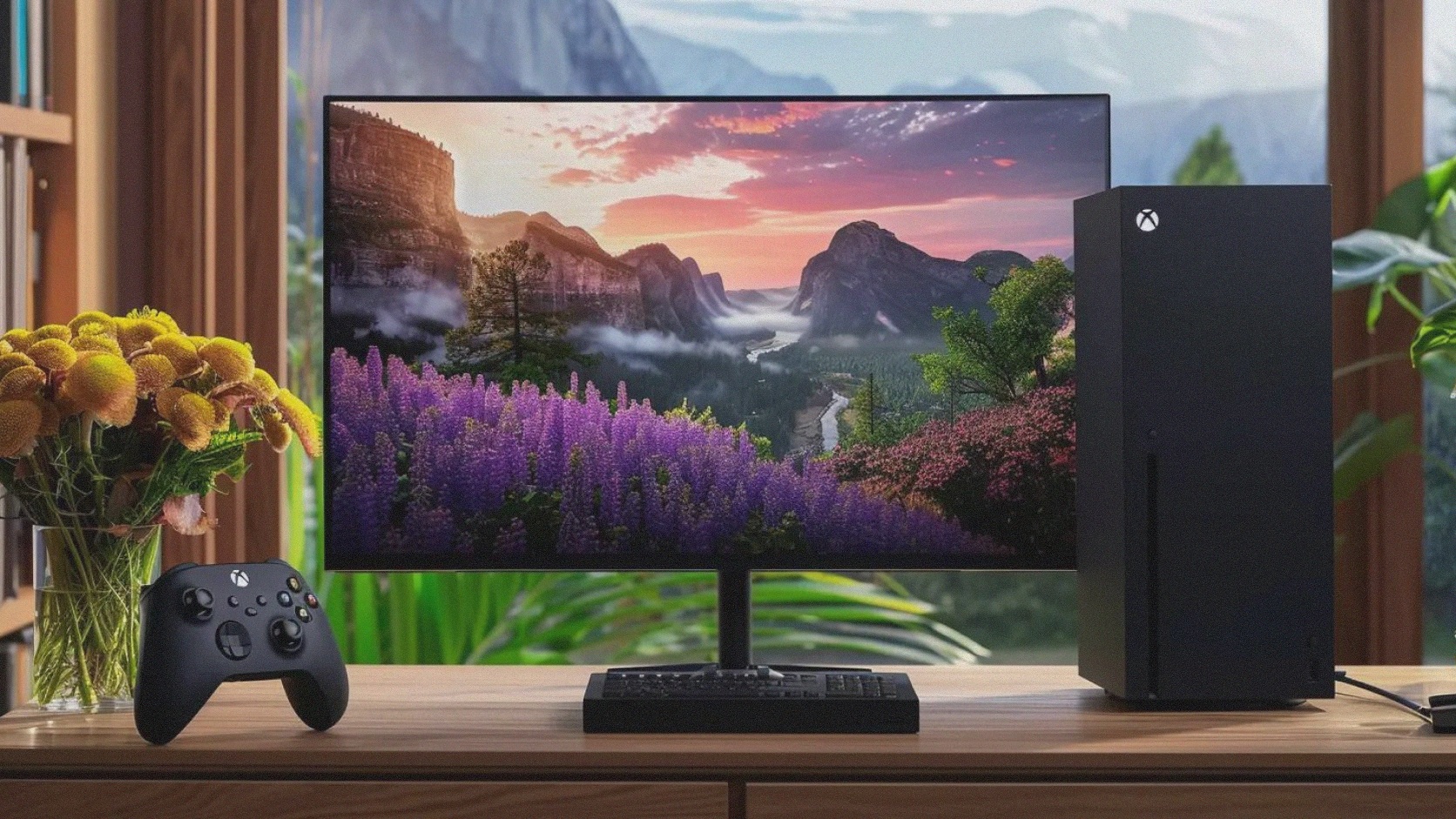
Как подключить Xbox к монитору компьютера через HDMI
Если у вас есть компьютерный монитор с разъёмом HDMI, подключить к нему Xbox достаточно просто. Для этого не потребуется дополнительное программное обеспечение.
Что понадобится для подключения
Перед началом подготовьте:
- Игровую консоль Xbox Series X, Xbox Series S или Xbox One.
- Компьютерный монитор с HDMI-входом.
- Исправный HDMI-кабель.
- Геймпад Xbox.
- Кабель питания игровой приставки.
Пошаговая инструкция подключения Xbox через HDMI
Шаг 1. Выключите игровую приставку и монитор.
Перед подключением рекомендуется выключить оба устройства.
Шаг 2. Подключите HDMI-кабель к Xbox.
Найдите на задней панели консоли разъём HDMI OUT и вставьте в него один конец кабеля.
Шаг 3. Подсоедините кабель к монитору.
Второй конец HDMI-кабеля подключите к HDMI-входу компьютерного монитора.
Шаг 4. Включите устройства.
Сначала включите монитор, затем запустите Xbox с помощью кнопки питания или геймпада.
Шаг 5. Выберите источник сигнала.
Откройте меню монитора и выберите HDMI-вход, к которому подключена консоль.
Шаг 6. Настройте изображение.
После появления главного меню Xbox перейдите в настройки изображения и выберите подходящее разрешение и частоту обновления экрана.
Если всё сделано правильно, на мониторе появится интерфейс игровой приставки. Теперь можно запускать игры точно так же, как при подключении к телевизору.
Можно ли использовать один монитор для Xbox и компьютера?
Да. Если у монитора несколько видеовходов, к нему можно одновременно подключить компьютер и Xbox.
Например, компьютер подключается через DisplayPort, а Xbox — через HDMI. Для переключения между устройствами достаточно выбрать нужный источник изображения в настройках монитора.
Это удобный вариант для пользователей, которые хотят играть на консоли и работать за компьютером, не покупая второй дисплей.
Как подключить Xbox к ноутбуку через HDMI
Многие пользователи интересуются, можно ли подключить Xbox к ноутбуку через HDMI и использовать встроенный экран ноутбука для игр.
Здесь есть важный нюанс: на большинстве ноутбуков HDMI работает только на вывод изображения. Это означает, что через него можно подключить ноутбук к телевизору или внешнему монитору, но нельзя напрямую передать изображение с Xbox на экран ноутбука.
Поэтому обычный HDMI-кабель, соединяющий приставку с ноутбуком, в большинстве случаев не решит задачу.
Для подключения Xbox к ноутбуку существуют два основных варианта:
- Использование функции Xbox Remote Play.
- Подключение через внешнюю карту видеозахвата.
Если ноутбук оснащён специальным HDMI-входом, прямое подключение теоретически возможно. Однако такие устройства встречаются редко, поэтому перед подключением необходимо проверить технические характеристики конкретной модели.
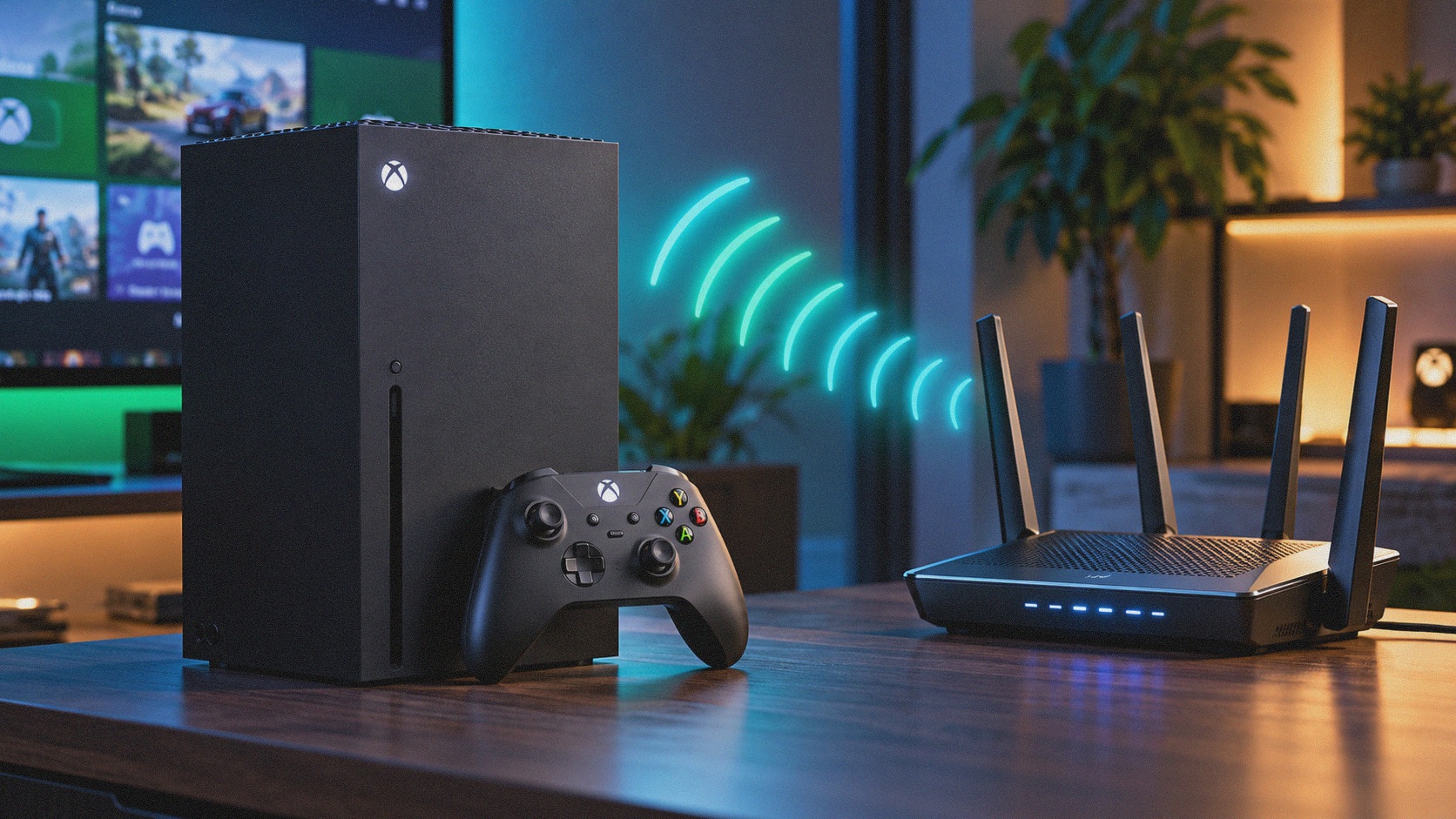
Как подключить Xbox к компьютеру через Wi-Fi с помощью Remote Play
Xbox Remote Play — одна из наиболее удобных возможностей для пользователей, которые хотят играть на Xbox через компьютер без подключения HDMI-кабеля.
Технология позволяет транслировать изображение с игровой консоли на экран ПК или ноутбука через сеть. При этом игра запускается непосредственно на Xbox, а компьютер используется для просмотра изображения и управления игровым процессом.
Функция доступна на Xbox Series X, Xbox Series S и Xbox One.
Что нужно для Xbox Remote Play
Для удалённого подключения понадобятся:
- Рабочая консоль Xbox с активированными удалёнными функциями.
- Компьютер или ноутбук с поддерживаемой версией Windows.
- Учётная запись Microsoft с профилем Xbox.
- Стабильное сетевое соединение.
- Совместимый игровой контроллер.
Для комфортной игры желательно подключить консоль к маршрутизатору с помощью Ethernet-кабеля, а компьютер — через проводное соединение или Wi-Fi 5 ГГц.
Шаг 1. Включите удалённые функции на Xbox
Запустите игровую консоль и выполните следующие действия:
- Нажмите кнопку Xbox на геймпаде.
- Откройте раздел «Профиль и система».
- Перейдите в «Настройки».
- Найдите раздел «Устройства и подключения».
- Откройте «Удалённые функции».
- Активируйте возможность удалённого подключения.
- Запустите проверку удалённого воспроизведения, если такая опция доступна.
Для дистанционного включения консоли рекомендуется настроить режим питания, позволяющий Xbox оставаться доступным для удалённого подключения.
Шаг 2. Подготовьте компьютер
Убедитесь, что компьютер подключён к интернету, а браузер обновлён до актуальной версии.
Откройте официальный сайт Xbox Remote Play:
https://www.xbox.com/remoteplay
Войдите в учётную запись Microsoft, используемую на игровой консоли.
Шаг 3. Подключитесь к Xbox
После авторизации выполните подключение к своей приставке через интерфейс удалённой игры.
Выберите доступную консоль и дождитесь начала трансляции.
Если соединение установлено успешно, на экране компьютера появится интерфейс Xbox. Вы сможете запускать установленные на консоли игры и управлять ими с помощью совместимого контроллера.
Преимущества подключения Xbox через Remote Play
Этот способ имеет несколько преимуществ:
- Не нужно покупать карту видеозахвата.
- Отсутствует необходимость подключать HDMI-кабель к ноутбуку.
- Можно играть на компьютере, находясь в другой комнате.
- Доступны игры, установленные на вашей приставке.
- Поддерживается удалённое подключение через интернет при соблюдении необходимых условий.
Основной недостаток Remote Play — зависимость от качества сети. При нестабильном соединении возможны задержки управления, снижение качества изображения и кратковременные разрывы трансляции.
Как подключить Xbox к ПК через карту видеозахвата
Если необходимо передавать изображение с Xbox непосредственно в программу на компьютере, можно использовать специальную карту видеозахвата.
Такое устройство принимает видеосигнал через HDMI и передаёт его на компьютер, обычно через USB или PCIe.
Карты захвата особенно полезны для записи игрового процесса, создания видеороликов и проведения прямых трансляций.
Что потребуется
Для подключения понадобятся игровая приставка, HDMI-кабель, совместимая карта видеозахвата и компьютер.
Также необходимо установить программу для просмотра или записи видеосигнала. Одним из популярных решений является OBS Studio.
Инструкция по подключению
- Подключите HDMI-кабель от Xbox к разъёму HDMI IN карты видеозахвата.
- Подключите карту видеозахвата к компьютеру через USB или другой предусмотренный интерфейс.
- Установите необходимые драйверы, если они требуются производителем оборудования.
- Запустите OBS Studio или фирменную программу карты захвата.
- Добавьте новый источник «Устройство захвата видео».
- Выберите подключённую карту в списке устройств.
- Настройте разрешение, частоту кадров и передачу звука.
После выполнения этих действий изображение Xbox должно появиться в окне программы.
Обратите внимание, что обработка видеосигнала может создавать задержку. Поэтому для динамичных игр лучше использовать карту с HDMI Passthrough и подключать отдельный монитор к её сквозному HDMI-выходу.
Как подключить Xbox Series S к компьютеру
Xbox Series S — компактная игровая консоль, которую можно использовать с компьютерным монитором или подключать к ПК через удалённую трансляцию.
Способ подключения зависит от задач пользователя.
Если требуется играть на мониторе, достаточно соединить HDMI OUT приставки с HDMI IN дисплея. После этого нужно выбрать соответствующий источник сигнала.
Если необходимо играть через экран ноутбука, удобнее использовать Xbox Remote Play. Для записи игрового процесса потребуется карта видеозахвата.
Важно учитывать, что Xbox Series S не имеет дисковода, поэтому для запуска игр используются цифровые версии.
Как подключить Xbox Series X к компьютеру
Подключение Xbox Series X практически не отличается от подключения Series S.
Консоль поддерживает вывод изображения через HDMI и может работать с совместимыми мониторами высокого разрешения и повышенной частоты обновления.
Для получения максимального качества изображения желательно использовать подходящий HDMI-кабель и монитор, поддерживающий необходимые видеорежимы.
Если дисплей совместим с разрешением 4K и частотой 120 Гц, Xbox Series X может использовать эти возможности в поддерживаемых играх.
Для настройки откройте:
«Настройки» → «Общие» → «Параметры телевизора и дисплея».
Здесь можно выбрать разрешение, частоту обновления и дополнительные параметры изображения.
При этом фактические возможности зависят не только от консоли, но и от характеристик монитора, HDMI-порта и конкретной игры.
Как подключить Xbox One к компьютеру
Владельцы Xbox One также могут использовать компьютерный монитор для игр или подключать приставку к ПК по сети.
Самый простой вариант — подключение HDMI-кабеля напрямую к монитору.
Для удалённого подключения можно воспользоваться функцией Xbox Remote Play, предварительно активировав удалённые функции в настройках приставки.
Следует учитывать, что некоторые модели Xbox One оснащены дополнительным HDMI-входом, предназначенным для подключения внешних источников видео. Для соединения с монитором необходимо использовать именно HDMI OUT.
Как подключить геймпад Xbox к компьютеру
Иногда под подключением Xbox к компьютеру подразумевают не саму консоль, а игровой контроллер.
Подключить геймпад Xbox к ПК можно через USB, Bluetooth или совместимый беспроводной адаптер.
Подключение через USB
Самый простой способ — соединить контроллер с компьютером с помощью USB-кабеля.
Для современных геймпадов Xbox Series X|S обычно используется USB-C, а для многих контроллеров Xbox One — Micro-USB.
После подключения Windows, как правило, автоматически определяет устройство.
Подключение через Bluetooth
Если ваш контроллер поддерживает Bluetooth, выполните следующие действия:
- Включите геймпад кнопкой Xbox.
- Нажмите и удерживайте кнопку сопряжения на контроллере.
- На компьютере откройте настройки Bluetooth.
- Активируйте поиск нового устройства.
- Выберите Xbox Wireless Controller.
- Дождитесь завершения сопряжения.
Учтите, что не все ранние версии контроллеров Xbox One поддерживают Bluetooth. Для них может потребоваться специальный беспроводной адаптер Xbox.
Что делать, если Xbox не подключается к компьютеру
При подключении игровой консоли иногда возникают проблемы: монитор не показывает изображение, компьютер не обнаруживает приставку или Remote Play работает с задержками.
Рассмотрим наиболее распространённые ситуации.
Монитор не видит Xbox через HDMI
Если после подключения появился чёрный экран или сообщение «Нет сигнала», проверьте следующие моменты:
- HDMI-кабель надёжно подключён к обоим устройствам.
- Используется HDMI OUT на Xbox.
- На мониторе выбран правильный HDMI-вход.
- Кабель исправен.
- Установлен видеорежим, совместимый с дисплеем.
Попробуйте подключить приставку к другому монитору или телевизору. Это поможет определить, связано ли отсутствие изображения с консолью, кабелем или дисплеем.
Компьютер не находит Xbox через Remote Play
Если консоль не отображается среди доступных устройств, проверьте подключение к сети и настройки удалённого воспроизведения.
Также убедитесь, что на Xbox и компьютере используется нужная учётная запись Microsoft.
При необходимости перезагрузите приставку, компьютер и маршрутизатор.
Xbox подключается, но игры тормозят
Если при удалённой игре возникают задержки, причиной часто становится нестабильная сеть.
Для улучшения соединения рекомендуется:
- Подключить консоль к роутеру по Ethernet.
- Использовать Wi-Fi 5 ГГц вместо перегруженного диапазона 2,4 ГГц.
- Остановить загрузку больших файлов на других устройствах.
- Проверить стабильность интернет-соединения.
- По возможности уменьшить нагрузку на беспроводную сеть.
Если проблемы сохраняются, стоит попробовать проводное соединение или подключить консоль напрямую к монитору.
Какой способ подключения Xbox к компьютеру лучше выбрать?
Выбор зависит от того, для чего используется игровая приставка.
| Способ | Для чего подходит | Особенности |
|---|---|---|
| HDMI к монитору | Игры на компьютерном дисплее | Минимальная задержка |
| Xbox Remote Play | Игра через ПК или ноутбук | Зависит от сети |
| Карта видеозахвата | Запись игр и стриминг | Требует оборудования |
| Bluetooth или USB | Подключение геймпада | Не подключает саму консоль |
Если вы просто хотите использовать компьютерный монитор вместо телевизора, оптимальным решением будет HDMI-подключение.
Если нужно играть на экране ноутбука, лучше попробовать Xbox Remote Play.
Для создания игрового контента и прямых трансляций подойдёт карта видеозахвата.
Часто задаваемые вопросы
Можно ли подключить Xbox к компьютеру напрямую через HDMI?
К обычному HDMI-выходу компьютера подключить Xbox для передачи изображения нельзя. Для этого требуется HDMI-вход, который редко встречается на ПК и ноутбуках. Однако можно подключить Xbox напрямую к компьютерному монитору.
Можно ли подключить Xbox к ноутбуку без карты захвата?
Да. Для этого можно воспользоваться Xbox Remote Play, который позволяет транслировать игры с консоли на ноутбук через сеть.
Как подключить Xbox к компьютеру без HDMI?
Для игры через компьютер можно использовать Xbox Remote Play. В таком случае изображение передаётся по сети, а подключение HDMI-кабеля между приставкой и ПК не требуется.
Можно ли играть в Xbox на компьютере без самой приставки?
Да, некоторые игры Xbox доступны на ПК в отдельных версиях, а поддерживаемые игры можно запускать через Xbox Cloud Gaming при наличии соответствующего доступа. Однако это не является прямым подключением игровой приставки к компьютеру.
Можно ли подключить Xbox к монитору без системного блока?
Да. Если монитор имеет совместимый HDMI-вход, Xbox можно подключить к нему напрямую. Системный блок для работы игровой консоли не нужен.
Можно ли подключить Xbox к компьютеру по USB?
Обычное USB-соединение между Xbox и компьютером не предназначено для передачи игрового изображения. USB используется для подключения совместимых аксессуаров, контроллеров и другого оборудования.
Заключение
Теперь вы знаете, как подключить Xbox к компьютеру, ноутбуку или монитору разными способами.
Для обычной игры на компьютерном мониторе проще всего использовать HDMI-кабель. Если необходимо вывести изображение приставки на экран ноутбука без дополнительного оборудования, стоит воспользоваться Xbox Remote Play. А для записи игрового процесса, стриминга и работы с видеосигналом лучше подойдёт карта видеозахвата.
Главное — заранее определить цель подключения и проверить возможности своего оборудования. Тогда подключить Xbox Series X, Xbox Series S или Xbox One к компьютеру можно без лишних сложностей.
 3
3